Windows 10 系统安装详细教程 从零开始,手把手教你装系统
一、准备工作:安装前必须了解的事
在开始安装 Windows 10 之前,请务必确认以下几项准备工作已经完成,否则安装过程可能出现各种各样的问题。
1. 确认硬件配置满足要求
Windows 10 对硬件的最低要求如下:
- 处理器:1 GHz 或更快的处理器(支持 PAE、NX 和 SSE2)
- 内存:32 位系统需 1 GB,64 位系统需 2 GB
- 硬盘空间:32 位系统需 16 GB,64 位系统需 20 GB
- 显卡:支持 DirectX 9 或更高版本(含 WDDM 1.0 驱动程序)
- 显示器:分辨率不低于 800×600
对于现代计算机来说,这些要求几乎都能满足。如果电脑配置较低,建议选择 32 位版本或考虑升级硬件。
2. 备份重要数据
安装系统会格式化系统盘(通常是 C 盘),因此务必提前将桌面、文档、图片等重要文件备份到移动硬盘、U 盘或云盘中。重装系统后数据恢复非常困难,请务必重视。
3. 准备一个 8GB 以上的 U 盘
制作启动 U 盘会清空 U 盘内所有数据,请提前备份 U 盘中的文件。建议使用 8GB 或更大容量的 U 盘。
4. 记录当前系统的驱动信息
如果电脑使用的是较新的硬件平台,建议提前从主板或笔记本厂商官网下载好网卡驱动、无线网卡驱动和存储控制器驱动(如 Intel RST),存放在 U 盘中备用。部分新平台在安装过程中若缺少存储驱动,可能无法识别硬盘。
二、制作 Windows 10 启动 U 盘
推荐使用微软官方工具制作启动 U 盘,安全可靠且操作简单。从微软官方网站下载 Media Creation Tool(媒体创建工具),不建议从第三方站点下载来路不明的系统镜像。
方法一:使用微软官方 Media Creation Tool(推荐)
- 访问微软官方网站,搜索“Windows 10 下载”,进入官方下载页面。
- 点击“立即下载工具”,下载 Media Creation Tool 到本地。
- 插入 U 盘,运行下载好的工具。
- 在许可条款页面点击“接受”。
- 选择“为另一台电脑创建安装介质(U 盘、DVD 或 ISO 文件)”,点击“下一步”。
- 语言、版本和体系结构保持默认(或根据需求选择),点击“下一步”。
- 介质选择“U 盘”,点击“下一步”。
- 在驱动器列表中选择你的 U 盘(注意核对盘符和容量,避免选错),点击“下一步”。
- 工具会自动下载 Windows 10 镜像并写入 U 盘,整个过程视网速而定,通常需要 10—30 分钟。
- 提示“U 盘已准备就绪”后,点击“完成”即可。
方法二:使用 Rufus 制作(适合已有 ISO 镜像的情况)
- 从微软官网下载 Windows 10 ISO 镜像文件。
- 下载并运行 Rufus(免费开源工具)。
- 在“设备”中选择 U 盘,在“引导类型选择”中点击“选择”,加载下载好的 ISO 文件。
- 分区类型选择 GPT(对应 UEFI 启动)或 MBR(对应 Legacy 启动),需与主板启动模式匹配。
- 文件系统选择 FAT32(UEFI 启动)或 NTFS(Legacy 启动)。
- 点击“开始”,确认清除 U 盘数据,等待写入完成。
三、设置 BIOS/UEFI 从 U 盘启动
- 关机,插入制作好的启动 U 盘。
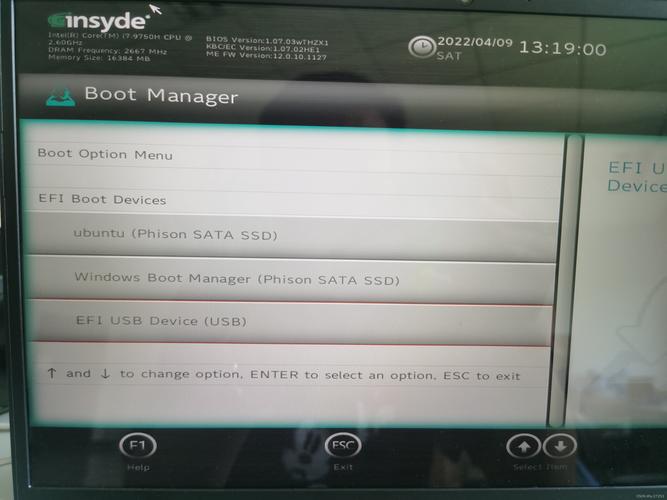
- 开机时反复按启动菜单键(常见为 F12、F11、F8、Esc,不同品牌不同,可参考主板/笔记本说明书)。
- 在启动菜单中选择 U 盘设备。UEFI 模式下通常显示为“UEFI: 你的U盘品牌”字样,Legacy 模式则显示为普通 USB 设备名。
- 如果开机直接进入原系统而未出现启动菜单,可进入 BIOS 设置界面(通常按 Del 或 F2),在“Boot”选项卡中将 U 盘调整为第一启动项,保存并退出(通常按 F10)。
提示:新电脑建议使用 UEFI + GPT 模式安装,支持安全启动和更大容量硬盘;老电脑若仅支持 Legacy 启动,则选择 MBR 分区方案。
四、Windows 10 安装过程详解
第一阶段:安装向导
- 从 U 盘启动后,看到 Windows 徽标和加载动画,稍等片刻进入安装界面。
- 语言和其他首选项:选择中文(简体)、时间和货币格式、键盘输入法,点击“下一步”。
- 点击“现在安装”。
- 激活 Windows:如果已有产品密钥,输入密钥后点击“下一步”;也可以点击“我没有产品密钥”,安装完成后再激活。
- 选择要安装的版本:根据密钥或需求选择(家庭版/专业版等),点击“下一步”。
- 许可条款:勾选“我接受许可条款”,点击“下一步”。
- 安装类型:选择“自定义:仅安装 Windows(高级)”。这是全新安装的关键步骤。
第二阶段:磁盘分区与格式化
进入磁盘选择界面后,会列出当前硬盘的所有分区:
- 如果要全盘重装,依次选中每个分区,点击“删除”,直到只剩“驱动器 0 未分配的空间”。
- 选中未分配空间,点击“新建”,输入分区大小(系统盘建议至少 100 GB),点击“应用”。
- 系统会提示创建额外的恢复分区等,点击“确定”。
- 选中刚创建的主分区(类型为“主分区”),点击“下一步”,安装正式开始。
注意:删除分区会清除该分区所有数据,操作前请再次确认数据已备份。如果有多块硬盘,务必认准目标硬盘的容量和编号,避免误删其他硬盘上的数据。
第三阶段:文件复制与自动安装
安装程序开始复制文件、安装功能和更新。期间电脑会自动重启数次,重启时切勿拔出 U 盘,也无需按任何键——部分主板重启后可能再次从 U 盘引导,此时若停留在安装界面,选择从硬盘启动即可。
第四阶段:初始设置(OOBE)
1. 区域设置:选择“中国”,点击“是”。
2. 键盘布局:选择“微软拼音”,点击“是”。
3. 网络连接:如果使用有线网络会自动联网;若是无线网络,选择对应的 Wi-Fi 并输入密码。也可以点击“我现在没有 Internet 连接”跳过联网(部分版本提供此选项),进入离线账户设置。
4. 账户设置:输入微软账户或选择“添加脱机账户”创建本地账户。建议个人用户使用本地账户,避免系统强制绑定。
> 说明:微软账户可在后期改为本地账户;本地账户创建时强制录入的安全问题请务必牢记答案或截图保存,系统更新后可能会要求验证。
- 隐私设置:根据个人偏好逐项选择,点击“接受”。
- Cortana 语音助手:可选择“暂不”跳过。
- 等待系统完成最后的配置,进入桌面。
五、安装后的必要配置
- 安装驱动程序:打开“设备管理器”,查看是否有带黄色感叹号的设备;也可前往主板或品牌机官网下载芯片组、显卡、网卡、声卡等驱动逐项安装。Windows Update 通常能自动补齐大部分驱动。
- 激活系统:右键“此电脑”→“属性”→“更改产品密钥”,输入密钥联网激活;新购品牌机通常在联网后自动数字激活。
- 系统更新:进入“设置”→“更新和安全”→“Windows 更新”,检查并安装所有可用更新。
- 安装常用软件:浏览器、输入法、办公软件、解压工具等,统一安装到非系统盘或系统盘均基础上新建规划,避免 C 盘过满。
- 开启系统保护(可选):在“此电脑”右键属性中开启系统还原,创建还原点,便于日后出现问题时回滚。
- 整理磁盘与优化:检查系统盘剩余空间(建议保留 20% 以上),SSD 硬盘无需手动碎片整理但需确认 TRIM 已开启。
六、常见问题与注意事项
- 安装程序找不到硬盘:多见于 Intel 第 11 代及以后平台、RAID/傲腾模式,需要在 BIOS 中将硬盘模式改为 AHCI 或在安装界面加载 Intel RST 驱动。
- U 盘启动后黑屏或花屏:可尝试在启动时添加参数或在 BIOS 中关闭安全启动再重试。
- 系统安装到一半报错:检查 U 盘是否插紧、镜像是否完整(可校验 SHA256),必要时更换 U 盘或重新制作。
- 重装后无法联网或屏幕亮度异常这类问题:多为缺少网卡或显卡驱动所致,可在其他设备下载后拷入安装。
- 激活失败:确认密钥与所选版本对应;老系统升级用户可先用原有密钥授权,之后再迁移账户关联的数字许可证。
- 正确区分“系统盘格式化”和“其他盘格式化”:卸载/重装操作系统仅应动系统分区或重建分区表,其他资料分区应选“保持不动”原则逐个建连确认分区容量。
- 安全提醒:务必使用微软官方或可信来源的系统镜像,避免使用第三方“优化版”、确保下载工具的真实性和完整性。
##
计算机上的专业服务部署(领域术语)虽简短提及,却也同属装机规划一部分。对普通用户而言:只要按照“备份数据、制作启动盘、启动安装设备选、分区慎重规划”四步就能少走弯路。去认真点完即可。安全始终比是否选专业或实验性方式来安装更重要。
如若转载,请注明出处:http://www.91jiahu.com/product/46.html
更新时间:2026-10-22 15:25:29