电脑蓝屏+系统安装卡死?别慌,这几招帮你快速排查!
电脑蓝屏和系统安装卡死是许多用户头疼的问题,不仅影响工作,还可能让人误以为硬件报废。实际上,这些问题大多有迹可循,只要按照步骤排查,往往能自己解决。本文将从软件、硬件和系统服务角度,帮你快速定位故障。
一、先分清是蓝屏还是安装卡死
蓝屏通常发生在系统运行中,屏幕突然变蓝并显示错误代码(如CRITICALPROCESSDIED、INACCESSIBLEBOOTDEVICE等),随后自动重启或死机。
系统安装卡死则出现在重装或升级Windows过程中,进度条停滞不动,或反复重启。
两者都可能与硬件不稳定、驱动冲突、系统服务异常有关。
二、快速排查蓝屏的5个步骤
- 记录错误代码:蓝屏界面下方有一串大写英文代码,用手机拍下来。这是定位问题的关键,例如“0x0000007B”常与硬盘控制器驱动有关,“0x00000050”多指向内存故障。
- 回忆最近改动:是否刚更新了驱动、安装了新软件、增加了内存条或外设?如果是,先卸载/拔除这些改动,看蓝屏是否消失。
- 进入安全模式:强制关机三次进入恢复环境,或开机按F8(部分系统需通过shift+重启)进入安全模式。若安全模式下正常,说明是第三方驱动或软件导致。可逐个禁用启动项和服务,或在设备管理器中回滚驱动。
- 检测内存与硬盘:
- 内存:使用Windows自带“Windows内存诊断”或MemTest86。
- 硬盘:用CrystalDiskInfo查看健康状态,或运行chkdsk /f /r修复磁盘错误。
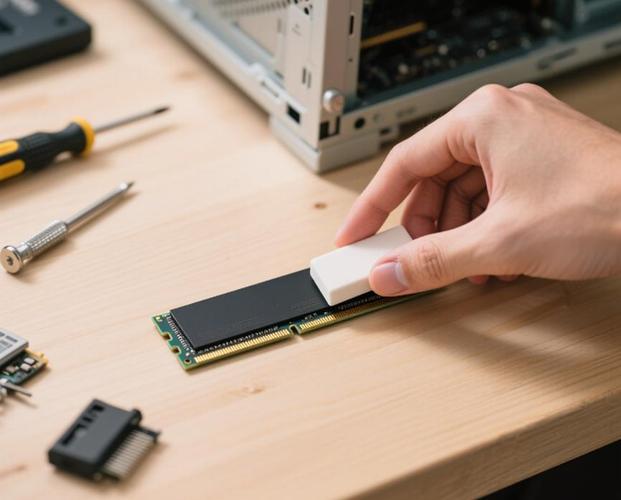
若内存或硬盘出现坏道、报错,尽早更换。
- 检查系统关键服务:蓝屏可能与系统服务异常有关。在安全模式下打开
services.msc,确保以下服务状态正常:
- DCOM Server Process Launcher
- Remote Procedure Call (RPC)
- Windows Management Instrumentation
若被禁用,改为自动并启动。注意:普通用户不要随意禁用系统服务,否则易导致蓝屏。
三、系统安装卡死的排查方法
安装卡死多与硬盘模式(IDE/AHCI)、系统镜像、USB接口或硬件有关。
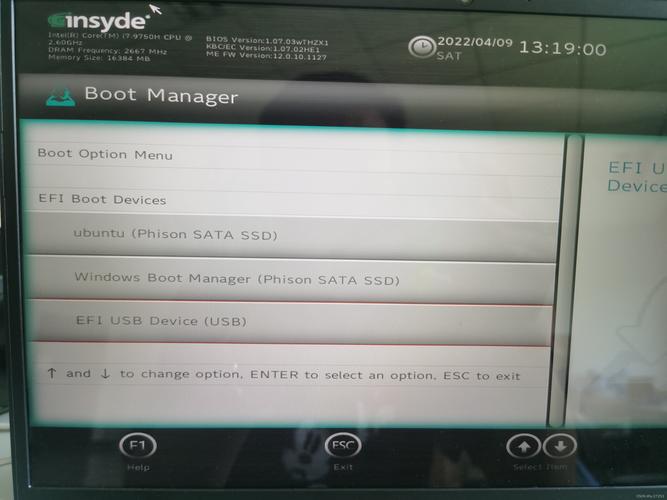
- 检查BIOS硬盘模式:许多旧系统(如Windows 7)默认IDE,而新主板默认AHCI,不匹配会导致安装卡在“正在启动Windows”。需在BIOS中切换SATA Mode为AHCI(或IDE),再重新安装。
- 更换USB接口与安装介质:
- 将U盘插到主板后置USB 2.0接口(黑色),避免前置或USB 3.0(蓝色)。
- 重新制作启动盘,推荐微软官方Media Creation Tool或Rufus,并校验镜像SHA1。
- 最小化硬件:断开所有外设(打印机、摄像头、额外硬盘),只保留键鼠和显示器。若安装成功,再逐个接回,找出冲突设备。
- 检查系统服务加载:安装过程中,若卡在“安装程序正在启动服务”,可能是系统服务无法启动。可尝试在安装界面按Shift+F10调出命令行,输入
net start查看哪些服务未启动,或检查C:\Windows\Logs\CBS\CBS.log(适用于已部分安装的系统)。
- 更换安装版本:有时旧版本安装盘缺少新硬件驱动。建议安装较新的Windows 10/11官方原版,或集成NVMe、USB3.0驱动的修改版。
四、善用系统服务诊断工具
Windows内置了许多服务与诊断工具,可帮助排查:
- 事件查看器(eventvwr.msc):查看“系统”日志中的错误和关键事件,筛选来源为“Kernel-Power”、“BugCheck”等蓝屏记录。
- 可靠性监视器:控制面板→安全和维护→可靠性历史记录,直观显示近期故障。
- 系统配置(msconfig):禁用非Microsoft服务,排查软件冲突。
- Driver Verifier:高级用户可用它检测问题驱动,但需谨慎使用,可能导致频繁蓝屏。
五、什么时候该送修?
如果完成上述排查后,蓝屏依旧且错误代码多变,或安装系统时硬盘发出异响、主板报错灯常亮,很可能是主板、内存或硬盘硬件损坏。建议先替换法测试内存、电源,若无法解决,再送专业维修点检测。
##
电脑蓝屏和系统安装卡死并不可怕,按照“先软后硬、先外后内”的原则,从错误代码、最近改动、安全模式、硬盘内存、系统服务逐项排查,大部分问题都能定位。平时养成定期备份、不随意优化服务、使用正版驱动的习惯,能显著减少此类故障。如果试过所有方法仍无效,别忘了求助专业维修,避免因自行拆解造成二次损坏。
如若转载,请注明出处:http://www.91jiahu.com/product/43.html
更新时间:2026-10-22 01:48:32